Nach erfolgreicher Anmeldung wird der Workspace angezeigt. Die Anwendungen, die dem Benutzer zugeordnet sind, werden angezeigt:
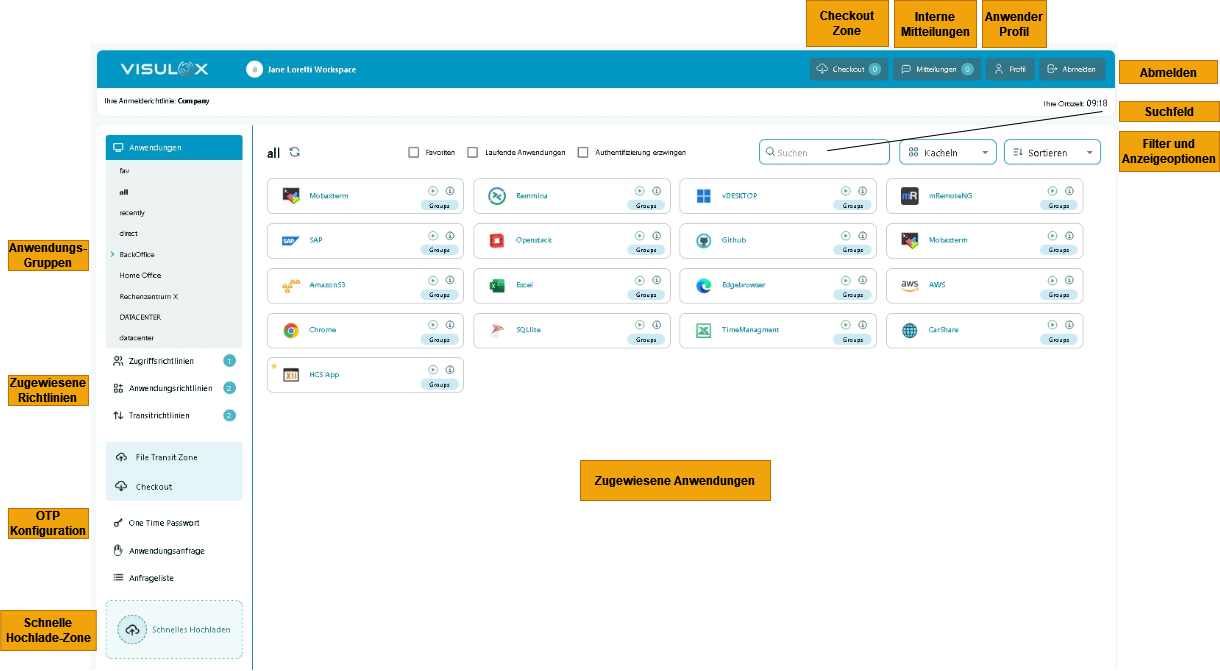
Mithilfe der internen Willkommensnachricht ist es möglich, dem angemeldeten Benutzer eine Nachricht in seinem Workspace anzuzeigen ("Mitteilungen" - button).
Die den Anwender betreffenden Richtlinien (Zugang, Anwendungen, Transit) werden durch das Menü auf der linken Seite aufgelistet.
Die Transit Zone, über die der Anwender Dateien hoch- und herunterladen kann und die Checkout Zone für Reports und Film Checkouts ist ebenfalls in den Workspace integriert.
Mit dem "Schnelles Hochladen" Bereich ist es möglich Dateien via drag & drop in die interne IT Umgebung hochzuladen.
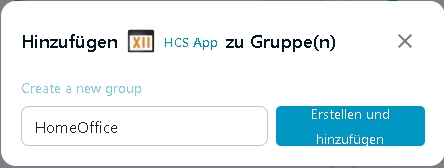
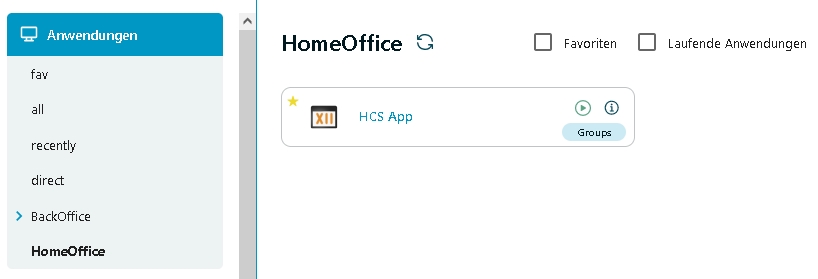
Mithilfe des "Groups" Buttons innerhalb des Anwendungsbereiches kann eine Anwendung einer Gruppe zugewiesen oder eine neue Anwendungsgruppe erstellt werden:
|
|
|
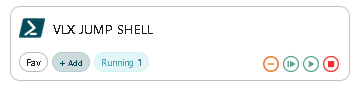
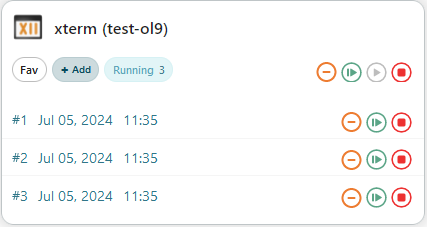
Über das Suchfeld können die Anwendungen gefiltert werden und die Anwendungen können alle oder auch einzeln kontrolliert werden (unterbrechen/fortsetzen, abbrechen, etc.).
Status der Anwendung:
|
Anwendung ist in Betrieb |
|
|
Der Mauszeiger über der Anwendung zeigt die laufenden Instanzen an: |
|
|
|
|
|
|
|
|
|
|


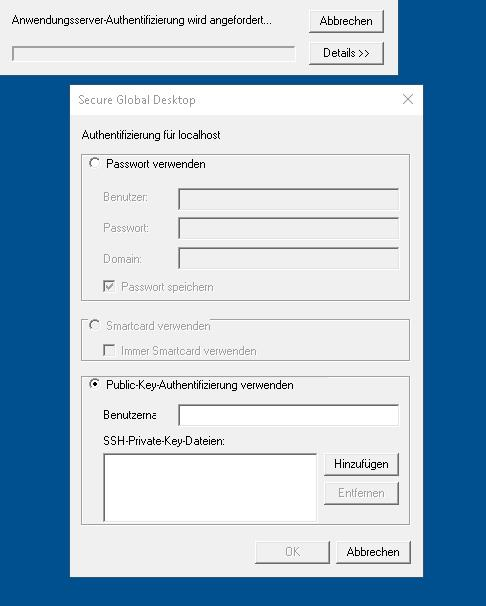
Nach Klick auf eine Verknüpfung wird die zugehörige Anwendung gestartet und der Authentifizierungsdialog wird angezeigt (abhängig von der Konfiguration).
Wird der Dialog nicht angezeigt, weil die Workspace Anmeldedaten automatisch verwendet werden,
dann kann die Anzeige erzwungen werden, indem"Authentifizierung erzwingen" im Workspace ausgewählt wird.