
Anhänge
Troubleshooting und Glossar
Troubleshooting
Die folgenden Informationen können helfen, mögliche Fehler auf Clientseite zu erkennen und sollten bei Kontakt mit dem verantwortlichen Supervisor / Support bereitgehalten werden.
Version des verwendeten Browsers
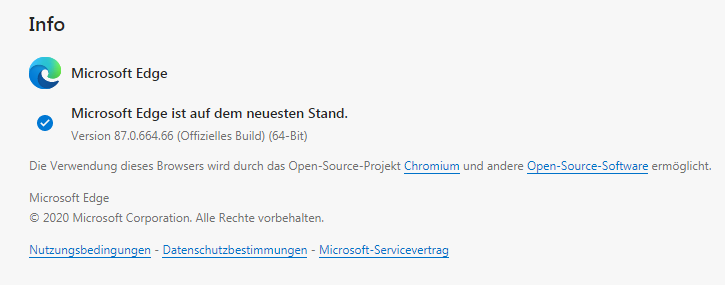
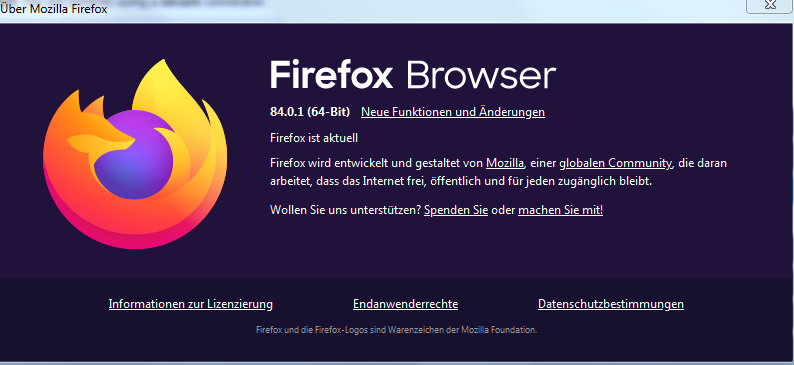
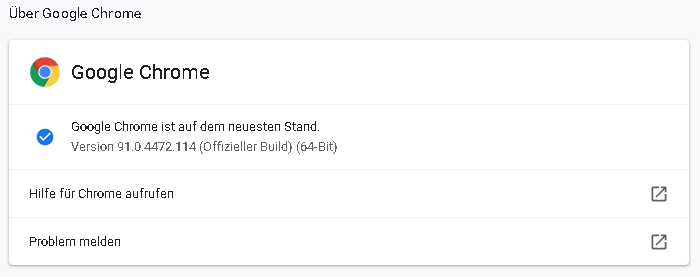
Anzeige der Version des verwendeten Browsers (Beispiel: Edge, Firefox und Chrome):
|
Microsoft Edge |
|
Hilfe und Feedback /
|
|
Mozilla Firefox |
|
Hilfe / Über Firefox |
|
Google Chrome |
|
Hilfe / Über Google Chrome |
Die von VISULOX unterstützen Browser und Browserversionen sind in der aktuellen Dokumentation aufgelistet.
Sonstige Einstellungen:
Die Einstellungen des verwendeten Browsers sollten überprüft werden und mögliche problematische Einstellungen, Addons deaktiviert werden (z.B.Popupblocker, Noscript, etc).
Native Client
Bei Problemen mit dem automatischen Download des nativen Clients kann der Client auch manuell heruntergeladen und installiert werden, sofern keine direkte Weiterleitung auf die Anmeldeseite eingerichtet ist.
Der Native Client wird von Oracle bereitgestellt.
|
Native Client |
|
|
Client Versionsauswahl |
|
|
Installation |
|
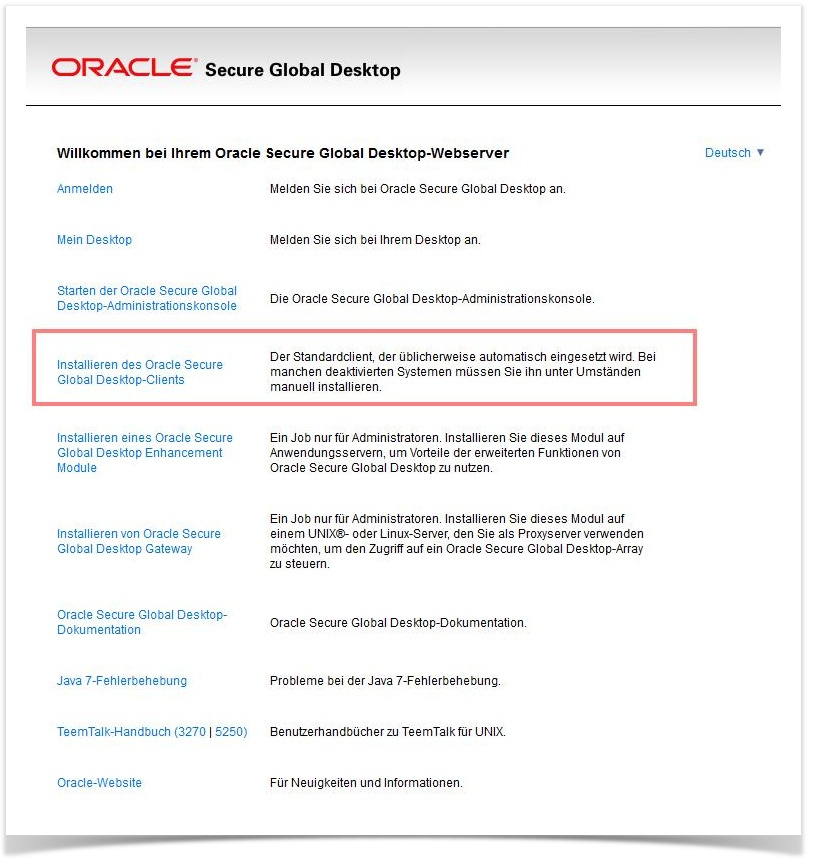
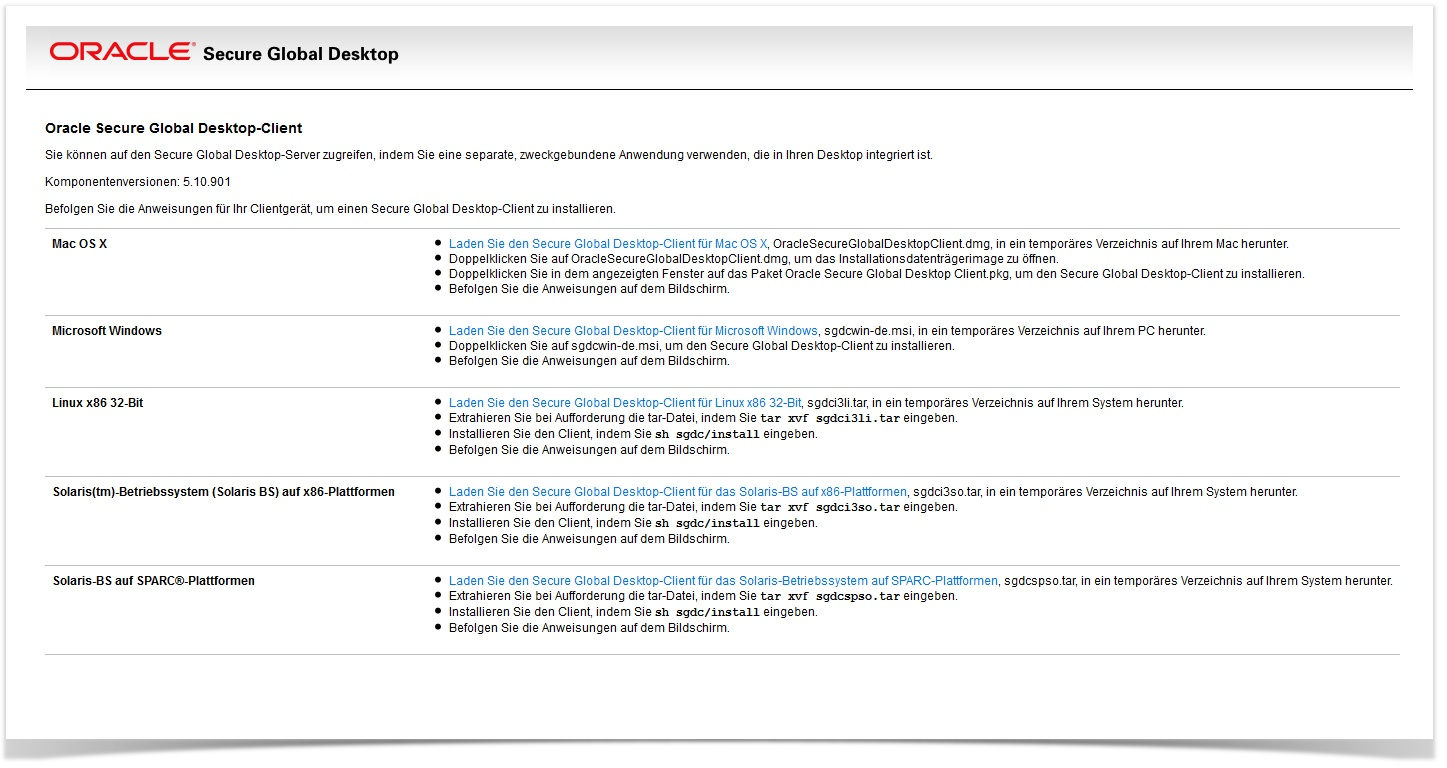
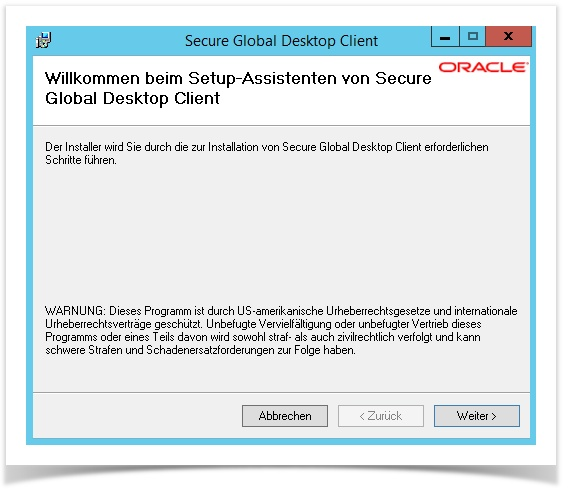
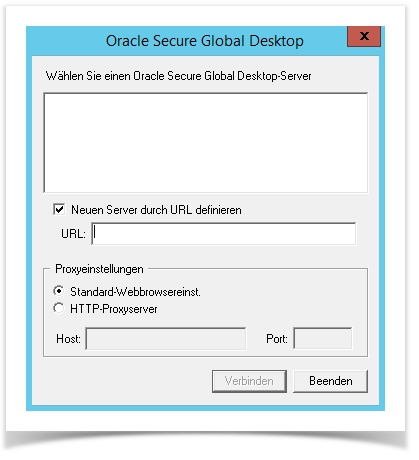
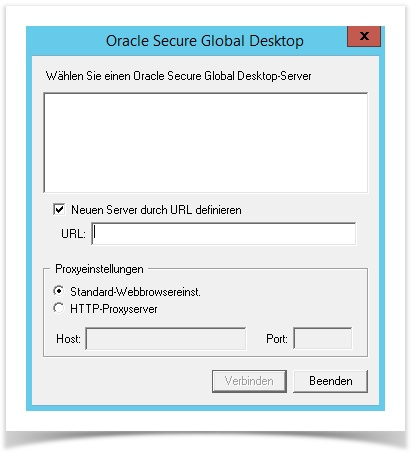
Nach Installation kann der Native Client manuell gestartet werden:
Installation des Clients unter Linux Mint
sudo dpkg -i ./sgdclient_5.60.567-ubuntu22.04_x86_x64.deb
sudo apt-get install libxm4 libmotif-common
Tarantella Client Component (TCC)
Bei Verbindung mit dem VISULOX PORTAL erscheint auf dem Client ein TCC-Verbindungssymbol ( 
|
TCC Taskleisten-Menü |
|
|
Verbindungsinformationen |
|
|
Ereignisprotokoll |
|
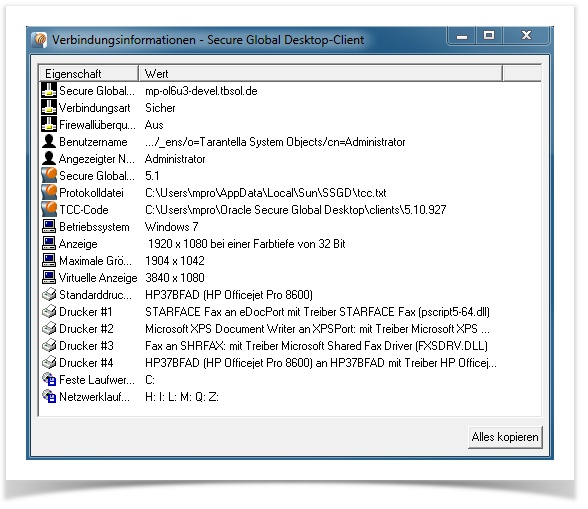
Allgemein: Sonderzeichen in Passwörtern
In gemischten Umgebungen (Windows / Linux und auch Cloud Dienste) gibt es sogenannte Interoperabilitäts Issues
Deshalb sollten folgende Regeln berücksichtigt werden:
Die erlaubten Zeichen in einem Passwort können je nach den Anforderungen der jeweiligen Website, Plattform oder System variieren.
In der Regel werden jedoch folgende Zeichentypen empfohlen:
-
Buchstaben: Großbuchstaben (A-Z) und Kleinbuchstaben (a-z).
-
Zahlen: (0-9).
-
Sonderzeichen: Diese können je nach System unterschiedlich sein, aber typischerweise gehören dazu:
VISULOX wurde mit diesen Zeichen getestet.
VISULOX PORTAL Login Fehler Codes
Der -1 Fehler Code wird angezeigt, wenn ungültige Daten verwendet werden, so dass keine Verbindung zum VISULOX PORTAL aufgebaut werden kann. Dies kann an einem ungültigen Profil liegen.
Der -7 Fehler Code wird angezeigt be einem Proxy Problem, vermutlich proxy chaining.
#define EHTTPCONNECTFAILED -1
#define ENEEDPROXYAUTH -2
#define EHTTPERRORRESPONSE -3
#define EPROXYERRORRESPONSE -4
#define EPROXYNONBASICAUTH -5
#define EHTTPSSLHANDSHAKE -6
#define ESERVERCHAIN -7 // error occured in the server chain
#define EUSERCANCELLED -8 // user cancelled the request (e.g., by using // the Cancel button on an Auth dialog)
#define EDOWNGRADEDSSL -9
Anwendungsstart über den Workspace
Wird eine Anwendung über den Workspace durch anklicken gestartet öffnet sich ein kleines Connection Progress Fenster. Meist verschwindet dieses Fenster sofort wieder und die Anwendung wird gestartet. Sollte es jedoch zu einem Fehler bei der Verbindung kommen, dann bleibt dieses Fenster geöffnet und kann mögliche Fehler anzeigen.
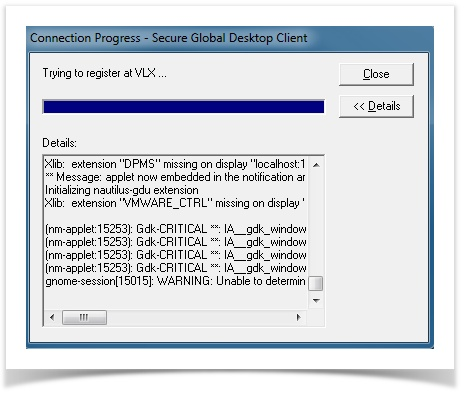
Mithilfe von Paste & Copy kann die Ausgabe in eine Textdatei kopiert und an den Administrator / Support weitergeleitet werden.
Fehlermeldung beim Start einer Anwendung im Workspace
Es kann vorkommen, dass die Tarantella Client Component (TCC) verschwindet oder keine Verbindung mehr zum VISULOX PORTAL besteht., dann wird folgender Fehler im Workspace angezeigt:
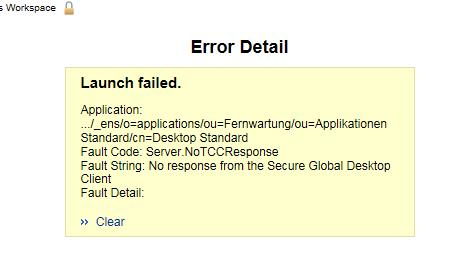
In diesem Fall hilft ein Aktualisieren des Workspaces (F5) oder Abmelden und erneutes Anmelden.
VISULOX Shellskript Tracing
VISULOX Shellskripte werden im Hintergrund ausgeführt. Fehler sind dann im Log zu finden.
Zum Testen der Skripte kann mit folgenden Zeilen im Header der Shellskripte Tracing aktiviert werden:
#!/bin/bash
# verify helpful lines
exec 99> <path to a log file>
BASH_XTRACEFD=99
set -x
Flash Player und ausgecheckte Filme
Flash wird nicht mehr unterstützt.
Citrix Receiver
Abhängig von der Citrix Receiver Version, kann die folgende Fehlermeldung erscheinen:
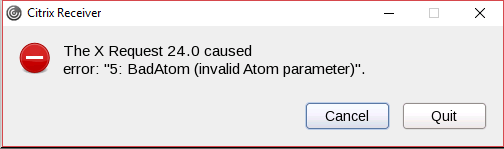
Mit dem “Cancel”-button kann das Fenster geschlossen werden. Die Anwendung startet wie gewöhnlich.
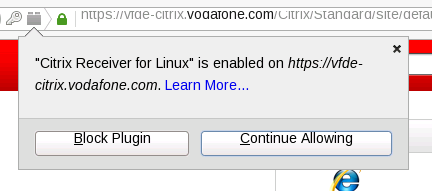
Es ist ebenfalls darauf zu achten, dass das Citrix Receiver Plugin nicht vom Browser geblockt wird. Der Pluginstatus wird über das Adresszeilen-Icon angezeigt:
Copy / Paste für Mac OS
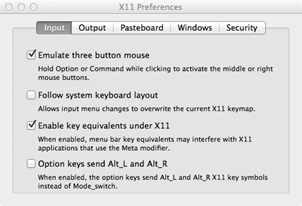
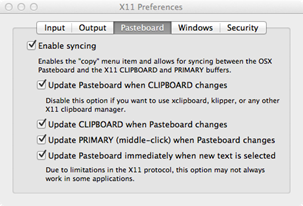
Mit den folgenden Konfigurationsschritten für X11 wird die Copy/Paste Funktion in Command Connect / X11 Fenstern für Mac OS + XQuartz aktiviert:
-
Öffnen der X11 Preferences und aktivieren von “Emulate three button mouse”
-
Aktivieren von allen Aktionen für Pasteboard / Clipboard:
Paste = ALT + click
Copy = Auswählen des Textes, um ihn ins Clipboard zu kopieren
Copy & paste in HTML5 Sitzungen / Anwendungs-Toolbar
Wird eine Anwendung geöffnet, dann wird auf der linken Seite der Applikation die Anwendungs-Toolbar angezeigt.
Die Toolbar hat Icons mit denen der Anwender einige Operationen ausführen kann, wie zum Beispiel Copy & Paste.
|
Icon |
Beschreibung |
|---|---|
|
|
Kopiert den ausgewählten Text in die Zwischenablage. |
|
|
Einfügen des ausgewählten Textes aus der Zwischenablage. |
|
|
Anzeige der Menü-Optionen, um Tastatur-Shortcuts an das Anwendungsfenster zu schicken. |


Kopieren und einfügen zwischen Anwendungen
Kopieren und einfügen von Text zu und von einem Client und zwischen Anwendungen. Wird der HTML5 Workspace benutzt ist es nicht erlaubt, die lokale Zwischenablage des Clients direkt zu verwenden.
Das bedeutet, dass für Copy & Paste auf dem HTML5 Workspace besondere Schritte nötig sind, im Vergleich zu dem Standard-Workspace.
Die folgenden Änderungen betreffen Copy & Paste:
-
Die Daten müssen zuerst in die HTML5 Zwischenablage übernommen werden, bevor sie in eine Remoteanwendung oder auf dem Client eingefügt werden kann.
Das Kopier-Icon aus der Toolbar kann verwendet werden, um die Daten zu erhalten, die von der Anwendung kopiert werden sollen und schreibt sie in die Workspace-Zwischenablage. -
Das Einfügen-Icon kann verwendet werden, um den Text zur Client-Zwischenablage zu schreiben.
The following procedures describe how to copy and paste text for applications:
Die folgenden Schritte beschreiben, wie für Anwendungen Text kopiert und eingefügt werden kann:
Kopieren von einer Anwendung zu einem Client
-
Auswählen und kopieren des Textes in der Anwendung.
Benutzen der normalen Methode für die Anwendung, aus der kopiert wird. Zum Beispiel über eine Menü-Option in der Anwendung. -
Erhalten des Textes von der Anwendung.
Klicken auf das Kopier-Icon in der Anwendungs-Toolbar.
Klicken auf Bestätigen, um der Anwendung das Kopieren des Textes in die Zwischenablage des Clients zu erlauben. -
Einfügen des kopierten Textes in eine Anwendung auf dem Client.
Benutzen der normalen Methode für die Anwendung, in die eingefügt wird. Zum Beispiel über eine Menü-Option in der Anwendung.
Einfügen in eine Anwendung vom Client
-
Auswählen und kopieren des Textes der Anwendung auf dem Client.
Benutzen der normalen Methode für die Anwendung, aus der kopiert wird. Zum Beispiel über eine Menü-Option in der Anwendung. -
Erhalten des Textes aus der Client-Zwischenablage.
Klicken auf das Einfügen-Icon in der Anwendungs-Toolbar.
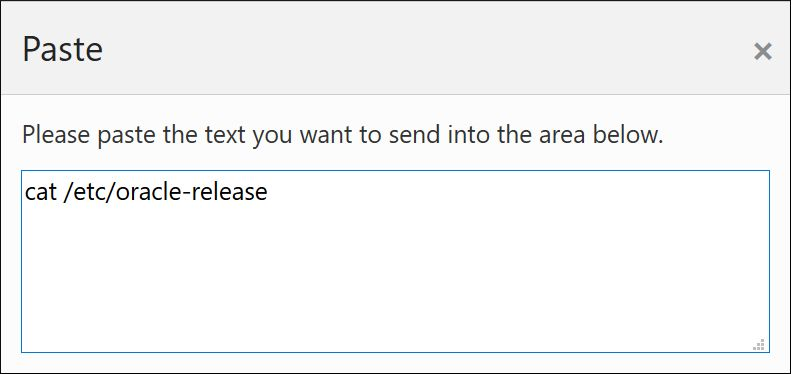
Der Einfügedialog wird angezeigt:
-
Einfügen des kopierten Textes in die Textbox des Einfügedialogs.
Folgende Möglichkeiten:
• Rechtsklick und Auswahl von Einfügen.
• Benutzen des Ctrl-V Tastaturshortcuts.
Der Einfügedialog wird automatisch beendet. -
Einfügen des kopierten Textes in die Anwendung.
Benutzen der normalen Methode für die Anwendung, in die eingefügt wird. Zum Beispiel über eine Menü-Option in der Anwendung.
Kopieren zwischen Anwendungen
-
Auswählen und kopieren des Textes in der ersten Anwendung.
Benutzen der normalen Methode für die Anwendung, aus der kopiert wird. Zum Beispiel über eine Menü-Option in der Anwendung. -
Erhalten des Textes von der Anwendung.
Klicken auf das Kopier-Icon in der Anwendungs-Toolbar. -
Wechseln zur zweiten Anwendung.
Der kopierte Text wird automatisch zur zweiten Anwendung übertragen. -
Einfügen des kopierten Textes in die zweite Anwendung.
Benutzen der normalen Methode für die Anwendung, in die eingefügt wird. Zum Beispiel über eine Menü-Option in der Anwendung.
Senden von lokalen Tastaturshortcuts an die Remoteanwendung
Die Windowstaste und Tastaturshortcuts, um Windows zu bedienen kann an die Remotesitzung gesendet werden.
-
Klicken auf das Tastatur-Icon in der Anwendungs-Toolbar.
Optionen werden angezeigt, um eine der folgenden Remote-Tastaturshortcuts einzufügen:
• Ctrl-Alt-Del
• Windows-Taste -
Klicken auf den benötigten Tastaturshortcut
Die Tastatureingabe wird an das Remoteanwendungs-Fenster gesendet.
Glossar
|
Begriff |
Beschreibung |
|
3PA |
Third Party Authentifizierung / 3rd Party Authentifizierung |
|
Access Branding |
Access Branding ermöglicht es verschiedene Designs der Anmeldeseite für unterschiedliche Benutzer, in Abhängigkeit ihres Zugangspunktes anzuzeigen. |
|
Access Management |
Erweitertes VISULOX Konzept für die Administration des Zugangs der Anwender |
|
AD |
Active Directory |
|
AIP |
Adaptive Internet Protocol: Client Kommunikationsprotokoll vom VISULOX PORTAL Service |
|
Ambiguous login |
Beschreibt die Situation, wenn ein Authentifizierungsmechanismus mehr als eine Übereinstimmung für einen Anwender gefunden hat und nicht zwischen diesen unterscheiden kann, ohne weitere Informationrn des Anewenders |
|
Anmerkung / Annotation |
Ein kurzer Text, der eingegeben werden kann bevor eine Aufzeichnung bestätigt wird, während einer aufgezeichneten Sitzung oder im VISULOX Cockpit / Archiv für beendete Sitzungen |
|
API |
Application Programming Interface |
|
Applikationsserver |
Ein Server der Anwendungen zur Verfügung stellt, die über das VISULOX PORTAL gestartet werden können |
|
Applikationssitzung |
Siehe: Emulatorsitzung |
|
Args |
Die Argumente / Parameter mit denen eine Anwendung gestartet wird. |
|
Assist / Assistance |
Siehe: Assisting Cooperation |
|
Assisting Cooperation |
Über das VISULOX Cockpit kann ein Verantwortlicher Leiter eine laufende Anwendung auswählen und eine Kooperation mit dieser starten. Der Benutzer der Anwendung wählt daraufhin den Kooperationsmodus aus |
|
Authentifizierung erzwingen
|
Wenn VISULOX PORTAL eine Eingabe des Anwendernamens oder Passworts erwartet, indem ein Authentifizierungsfenster angezeigt wird.
|
|
Benachrichtigungen / Notifications
|
Implementiertes Benachrichtigungssystem für den Zugang, Workspace / File Transfer und für Anwendungssitzungen |
|
CLI |
Command Line Interface |
|
CMD |
Der Befehl / Pfad mit der eine Anwendung gestartet wird |
|
CP / KP |
Kurzform für Cooperation / Kooperation. |
|
Datastore |
Interne VISULOX PORTAL Service Datenbank, in der alle definierten Objekte (Benutzer, Server, Anwendungen) gespeichert werden. Ein VISULOX PORTAL Array repliziert die Datenbank simultan auf alle VISULOX Acces Nodes im Array |
|
DMZ |
Demilitarisierte Zone (Perimeter Zone) |
|
DSI |
Kurzform für Directory Service Integration |
|
Dual Control |
Kooperation auf Basis eines realen Vier-Augen-Prinzips |
|
ELU |
Extended License Usage - Ist die ELU abgelaufen, dann ist es nicht mehr möglich gleichzeitig mehr Benutzer oder Recorder als unter VISULOX Cockpit / Status, max users / recorders angezeigt zu starten |
|
Emulatorsitzung |
Die laufende Sitzung, wenn eine Anwendung über den Workspace auf einem Anwendungsserver gestartet wurde. |
|
Expect script |
VISULOX PORTAL Service Verbindungsskript, das beim Start einer Anwendung ausgeführt wird |
|
Externer DNS Name |
Der Name unter dem ein VISULOX PORTAL Server einem Client-Gerät bekannt ist. Ein VISULOX PORTAL Server kann mehrere externe DNS Namen haben |
|
File Exchange |
File Transfer Web Zugang, um Dateien zwischen dem Client und der Transit Zone, ohne den VISULOX PORTAL Zugang zu transferieren |
|
File Transfer Client
|
VISULOX Komponente, um Dateien sicher von der Transit Zone zu den Anwendungsservern und zurück zu transferieren |
|
Film |
Zusammenfassung der aufgezeichneten Kapitel |
|
Fortsetzen / Resume
|
Erneutes Anzeigen einer zuvor pausierten Applikationssitzung. Siehe auch: Unterbrechen / Suspend
|
|
FQDN |
Fully Qualified Domain Name - Der komplette Name eines Systems, inklusive des Host- und Domänennamens
|
|
Group Access |
Group Access wird verwendet, um eine Zugangsrichtlinie für eine spezifische Liste von Anwendern zu definieren. Dies wird benötigt, wenn Anwender zusammen in einem Projekt arbeiten, und das Projekt durch ein Gruppenobjekt im Repository dargestellt wird |
|
Host Objekte |
Host Objekte können File Transit, Command Guard und Command Connect Gruppen zugeordnet werden |
|
Host Connect |
Siehe: VISULOX Command Connect / VISULOX Command Guard |
|
IAR |
Intelligent Array Routing |
|
ICA |
Independent Computing Architecture: Client Kommunikationsprotokoll von Citrix |
|
Integrity-Check |
Werkzeug um die VISULOX Komponenten und Dienste zu testen |
|
Interne / externe Nachricht
|
Der VISULOX Dienst ermöglicht es, eine externe Nachricht auf der Anmeldeseite und eine interne Nachricht im Workspace des Anwenders anzuzeigen |
|
Kapitel / Chapter
|
Ein Kapitel entspricht ca. 20 Minuten Film einer aufgezeichneten Sitzung |
|
Kiosk Modus
|
VISULOX PORTAL Anzeigemodus, bei dem eine Applikation auf dem kompletten Bildschirm angeigt wird |
|
Kooperation
|
Eine Kooperation besteht aus zwei oder mehreren Anwendern (Leiter und Teilnehmer), die mit der gleichen Anwendung in Echtzeit arbeiten oder beobachten von ihrem eigenen Desktop aus |
|
Kooperationsleiter |
Der Benutzer, der die Anwendung gestartet hat (Eigentümer) ist der Leiter der Kooperation |
|
Kooperationteilnehmer |
Ein Anwender, der nicht Eigentümer der Anwendung ist und der nicht in der Lage ist, den Kooperationsmodus zu ändern |
|
Kooperationsmodus |
On hold: Der Teilnehmer ist einer Kooperation beigetreten aber ist im Wartemodus (Anwendung ist nicht sichtbar) Observe: Der Teilnehmer kann die Kooperationsanwendung beobachten aber nicht mit ihr interagieren Interact: Der Teilnehmer kann mit der Anwendung interagieren |
|
LDAP |
Lightweight Directory Access Protocol |
|
LDAPS |
Lightweight Directory Access Protocol over SSL. Benötigt für sichere Verbindungen zu einem LDAP Directory |
|
LID |
Kurzform für Lizenz ID - Enthält das Erscheinungsdatum der VISULOX Lizenz |
|
Management Konsole |
Siehe: VISULOX Cockpit |
|
MFA |
Multi Faktor Authentifizierung |
|
Nativer Client |
Eine VISULOX PORTAL Komponente, die auf Clientgeräten installiert werden kann. Der Client hält die Kommunikation mit dem VISULOX PORTAL Server aufrecht und wird benötigt, um Anwendungen zu starten
|
|
NEP |
Kurzform für Network Entry Point |
|
Network Entry Point |
Siehe: RIP |
|
NFS |
Network File System |
|
Objekt |
Eine in sich geschlossene Einheit, definiert durch eine Anzahl von Attributen und Werten. VISULOX PORTAL Objekte haben verschiedene Typen, wie zum Beispiel eine X Applikation
|
|
One Time Passcode |
Der One Time Passcode wird für die Authentifizierung benutzt und wird ungültig nach Verwendung. Der bereitgestellte OTP basiert auf einem geheimen Schlüssel und der Zeit über eine Smartphone APP |
|
Organisationsobjekt |
Ein VISULOX PORTAL Objekt, um das Toplevel einer organisatorischen Hierarchie zu repräsentieren
|
|
Organisationshierarchie |
Eine Sammlung von Objekten im VISULOX PORTAL Datastore, absteigend von einer oder mehreren Organisationen oder Domänen Komponenten Objekten. Repräsentiert die Sammlung von Anwendern, Applikationsservern, und Applikationen innerhalb einer Organisation |
|
Organisations Unit Objekt |
Ein VISULOX PORTAL Objekt, um verschiedene Abteilungen, Standorte oder Teams in einer Organisationshierarchie zu unterscheiden. Organisations Unit (OU) Objekte können in einer Oganisation oder einem Domänen Komponenten Objekt enthalten sein. Organisations Unit Objekte haben ein OU= Attribut |
|
OTP |
Kurzform für One Time Passcode |
|
Peer DNS Name |
Der Name unter dem ein VISULOX PORTAL Server den anderen VISULOX PORTAL Servern im gleichen Array bekannt ist |
|
Primärer Server |
Der VISULOX PORTAL Server, der als die authoritive Quelle für globale Informationen fungiert und die endgültige Kopie des VISULOX PORTAL Datastores enthält |
|
RDP |
Remote Desktop Protokoll: Client Kommunikationsprotokoll von Microsoft |
|
Remote IP |
Remote IP Adresse, die Information von wo aus eine Client-Anfrage kommt |
|
Report / Bericht
|
Der VISULOX Dienst sammelt Daten über Workspacesitzungen, Anwendungssitzungen, Aufzeichnungen and Kooperationen. Diese Informationen können übersichtlich in einem Bericht zusammengefasst werden. Über das Cockpit kann eine Vielzahl an Berichten ausgewählt werden. Diese Berichte können dann in der Transit Zone abgelegt oder via eMail versendet werden |
|
RIP |
Kurzform für Remote IP Adresse |
|
RVA |
Remote Vendor Access |
|
S & M |
Kurzform für Support und Maintenance |
|
Sekundärer Server |
Ein Mitglied im Array, das nicht der primäre Server ist. der primäre Server repliziert Informationen zu den sekundären Servern |
|
Session |
Das Portal generiert für jede X11 oder RDP Anwendung eine Sitzung, die eine eindeutige Sitzungs-ID hat |
|
SIEM |
Security Information and Event Management |
|
SOX |
Kurzform für Sarbanes-Oxley Act |
|
SSL Zertifikat |
Ein digitaler Pass, der Anmeldeinformationen im Web festlegt. Im VISULOX PORTAL Service wird Clientgeräten erlaubt der Identität eines VISULOX PORTAL Servers zu vertrauen |
|
TAP |
Kurzform für Temporary Access PIN |
|
TCC |
Kurzform für Tarantella Client Component: Komponente bei der Anmeldung am VISULOX PORTAL - Nativer Client |
|
TCL |
Programmiersprache, die meisten VISULOX Produkte basieren auf TCL |
|
Temporary Access PIN |
Temporärer VISULOX Zugangs-PIN für die Multi Faktor Authentifizierung (MFA) |
|
TFN |
Tarantella Full Naming, X.500 Format, um ein VISULOX PORTAL Objekt zu adressieren |
|
Transit Zone |
File Transfer Zone, in die Dateien transferiert werden (Client / Workspace <-> Transit Zone <-> Anwendungsserver). |
|
Unterbrechen / Suspend
|
Pausieren einer Applikationssitzung. Eine pausierte Applikation wird nicht geschlossen und kann wieder angezeigt werden. Siehe auch: Fortsetzen / Resume |
|
VAP |
Kurzform für Virtual Access Point |
|
Virtual Access Point |
VISULOX Methode um eine unabhängige URL des VISULOX Access Nodes zu erhalten aus Gründen der Zuverlässigkeit und der Workspaceverteilung |
|
VISULOX Access Node |
Node auf dem der VISULOX PORTAL Service und der VISULOX Service läuft |
|
VISULOX Base |
Ein VISULOX Node |
|
VISULOX Cluster |
Zwei oder mehrere VISULOX Nodes, die aus Gründen der Skalierbarkeit, Redundanz und Lastverteilung miteinander verbunden sind |
|
VISULOX Cockpit |
Zentrale VISULOX Anwendung, um Sitzungen, Zugang, Aufzeichnungen, Kooperationen zu kontrollieren und um Berichte zu generieren |
|
VISULOX Command Connect |
VISULOX Komponente über die eine Verbindung zu mehreren Servern hergestellt werden kann auf denen dann ein X-Client geöffnet wird, in welchem simultan Befehle abgesetzt werden können. Die Verbindungmethode kann SSH oder Telnet sein. Früher: Host Connect |
|
VISULOX Command Guard |
VISULOX Komponente über die eine Verbindung zu mehreren Servern hergestellt werden kann auf denen dann ein X-Client geöffnet wird, in welchem simultan Befehle abgesetzt werden können Zusätzlich hat Command Guard eine Befehlskontrolle für die Anwendung. Diese erlaubt / verbietet die Verwendung bestimmter Befehle des Anwenders Auch können serverseitige Skripte auf mehreren oder einzelnen Endpunkten ausgeführt werden |
|
VISULOX Common Access Platform |
Die komplette Umgebung, die aus VISULOX GATEWAY, VISULOX Portal Service und VISULOX Service besteht |
|
VISULOX Data |
VISULOX Datenbank und Filestore |
|
VISULOX Filestore |
Dateisystem, das die Filme speichert. 5 MB pro Benutzer und pro Stunde. Empfohlen für VISULOX wird eine lokale Festplatte mit mindestens 150-250 GB, für das VISULOX Archiv je nach Lebensdauer der Filme bis zu x TB auf einem NAS/SAN Speicher |
|
VISULOX GATEWAY |
Der VISULOX GATEWAY ist ein Proxyserver, entwickelt um vor einen VISULOX PORTAL Array in einer demilitarisierten Zone (DMZ), geschaltet zu werden. Das ermöglicht es dem VISULOX PORTAL Array in einem internen Netzwerk einer Organisation eingesetzt zu werden. Zusätzlich können alle Verbindungen zuerst in der DMZ authentifiziert werden bevor eine Verbindung zu den VISULOX PORTAL Servern im Array aufgebaut wird. Der VISULOX GATEWAY beherrscht das Load Balancing von HTTP Verbindungen für die VISULOX PORTAL Server im Array. |
|
VISULOX Host Connect |
Siehe: VISULOX Command Connect |
|
VISULOX Hotfix |
Tool zum Überprüfen des Softwarestatus im Cluster, Backup und Installieren von Hotfixes |
|
VISULOX keystroke recording with analyzing engine |
In diesem Aufzeichnungsmodus werden alle Tastatureingaben des Benutzers erfasst und anschliessend auf unerwünschte Eingaben überprüft |
|
VISULOX Node |
Node auf dem der VISULOX Service läuft und der die Kontrolle von Sitzungen, Filmen, etc. ermöglicht |
|
VISULOX PAM |
VISULOX Privileged Access Management |
|
VISULOX PORTAL Array |
Zwei oder mehr VISULOX Access Nodes, die aus Gründen der Skalierbarkeit, Redundanz und Lastverteilung miteinander verbunden sind |
|
VISULOX PORTAL Benchmark |
Werkzeug um eine bestimmte Anzahl von Demo-Benutzern zu generieren, die sich automatisch am VISULOX PORTAL anmelden und Anwendungen starten, die dann aufgezeichnet werden. Alle Einstellungen können einfach über eine graphische Webansicht konfiguriert werden |
|
VISULOX PORTAL Console |
Web-basierter Administrationsbereich für den VISULOX PORTAL Service (Früher: Administration Console) |
|
VISULOX PORTAL Web Server |
Ein bereitgestellter Web Server installiert und konfiguriert zusammen mit dem VISULOX PORTAL Service, enthält Apache, mod_ssl für HTTPS Unterstützung and Tomcat für Java Servlet and JSP Unterstützung |
|
VISULOX PORTAL Web Services |
Ein API Sammlung, die es Entwicklern erlaubt ihre eigenen Applikationen für den VISULOX PORTAL Service zu erstellen. Die APIs können benutzt werden, um Anwender zu authentifizieren,, Anwendungen zu starten, und um mit dem VISULOX PORTAL Datastore zu interagieren |
|
VISULOX Revision Server |
VISULOX Node, der die Produktionsdatenbank in eine Archivdatenbank repliziert und die Filme vom Produktions Filestore in den Revision Server Filestore transferiert (Archiv Server) |
|
VISULOX Service Group |
Siehe: VISULOX Cluster |
|
VISULOX Short Support Report |
Ein kurzer Support Report der via eMail gesendet werden kann, erstellt mit visulox support -info. Der Short Support Report sollte dem VISULOX Support Team jedes Mal geschickt werden, wenn ein neuer Support Request geöffnet wird |
|
VISULOX Support Report |
Paket generiert durch den visulox support Befehl, enthält alle nötigen Informationen für eine Supportanfrage |
|
VISULOX Transit Area
|
File Transfer Komponente eingebettet in den Workspace, um Dateien zwischen dem Client und der Transit Zone zu transferieren |
|
VISULOX Transit Mapping |
Um eine VISULOX Transit Zone auf Unix Applikationsservern einzurichten, die selber kein VISULOX Node sind, steht eine RPM Datei zur Verfügung |
|
VISULOX Videolog Player |
Player, um den aufgezeichneten Film im VISULOX Cockpit (integrierter Player) oder bei ausgecheckten Filmen, in einem Browser abzuspielen |
|
VISULOX webservice user |
Jeder VISULOX Node benötigt diesen Benutzer im Datastore, um die Webservices auf den VISULOX Access Nodes auszulesen. Der VISULOX Webservice Benutzer muss einmal im Datastore angelegt werden |
|
vlxMode |
VISULOX Variable, die über die VISULOX PORTAL Console bei Anwendungen gesetzt werden kann. |
|
VLX Password SelfService |
Active Directory (AD) und Oracle Unified Directory (OUD) Anwender sind in der Lage ihr Passwort selber zu ändern, wenn dies Anwendung zugeordnet ist.. |
|
Webtop |
Der Begriff Webtop wurde durch Workspace ersetzt. Workspace beschreibt die Anwendungen, Dokumente und Desktops eines Benutzers. Siehe: Workspace |
|
WM |
Kurzform für Window Manager |
|
Workspace |
Der Workspace wird angezeigt nachdem sich ein Benutzer am VISULOX PORTAL angemeldet hat. Auf dieser speziellen Webseite werden die Anwendungen, die dem Benutzer zugeordnet sind angezeigt |
|
Workspace balancing |
VISULOX Lastverteilungsmechanismus einschließlich des virtuellen Zugangspunktes |
|
Workspace session |
Die laufende Sitzung nachdem ein Benutzer sich am VISULOX PORTAL via Browser oder nativem Client angemeldet hat |
|
X11 forwarding |
Der Prozeß der Weiterleitung oder Tunnelung der Fenster einer remote gestarteten X-Anwendung zu einem Client-Arbeitsplatz |
|
X Window System |
Ein verteiltes Window System für UNIX Systeme, basierend auf dem X11 Protokoll. Auch X11 oder X Windows genannt |
|
X.509 Zertifikat |
Siehe: SSL Zertifikat |