
Für die Verbindung zum Portal muss die Web-Adresse vom Verantwortlichen zur Verfügung gestellt werden. Über diese URL kann die Verbindung zu VISULOX PORTAL mithilfe eines Browsers aufgebaut werden.
Unterstützte Browser sind: Firefox, Chrome, Edge und Safari.
|
Unterstützte Client Platform |
Unterstützte Browser |
|---|---|
|
Microsoft Windows 10 (64-bit only)
|
Microsoft Edge 130 Mozilla Firefox 131
|
|
Oracle Linux 8
|
Mozilla Firefox 131
|
|
Ubuntu Linux 22.04
|
Mozilla Firefox 131
|
|
macOS 10.13
|
Safari 17.5
|
Diese Tabelle zeigt die Clientplattformen und Browserversionen, die mit diesem Release getestet wurden.
Die aktuellsten Versionen der gelisteten Browser in dieser Tabelle werden unterstützt. Browser, die nicht aufgelistet werden möglicherweise in zukünftigen Releases unterstützt.
In VISULOX Umgebungen ist standardmässig direktes Anmelden konfiguriert, deshalb wird die Anmeldemaske von VISULOX PORTAL direkt angezeigt.
Anmeldung mit dem Native Client
VISULOX PORTAL stellt einen modernen Anmeldemechanismus zur Verfügung. Dazu muss eine Clientkomponente heruntergeladen und im Browser registriert werden.
Der Native Client wird von Oracle bereitgestellt.
Anmeldemaske:
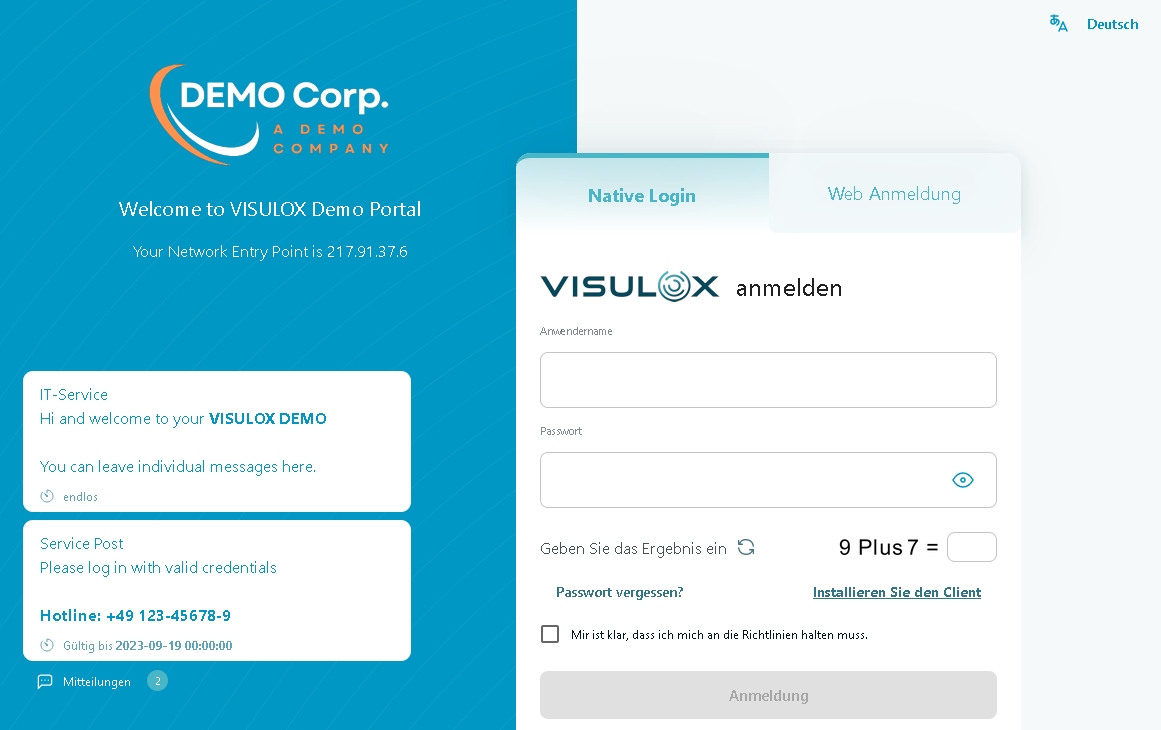
Auswählen von "Installieren Sie den Client" vor der ersten Anmeldung.
Der Login kann auch über den HTML5 Client erfolgen "Web Anmeldung".
Herunterladen des Clients für das entsprechende System:
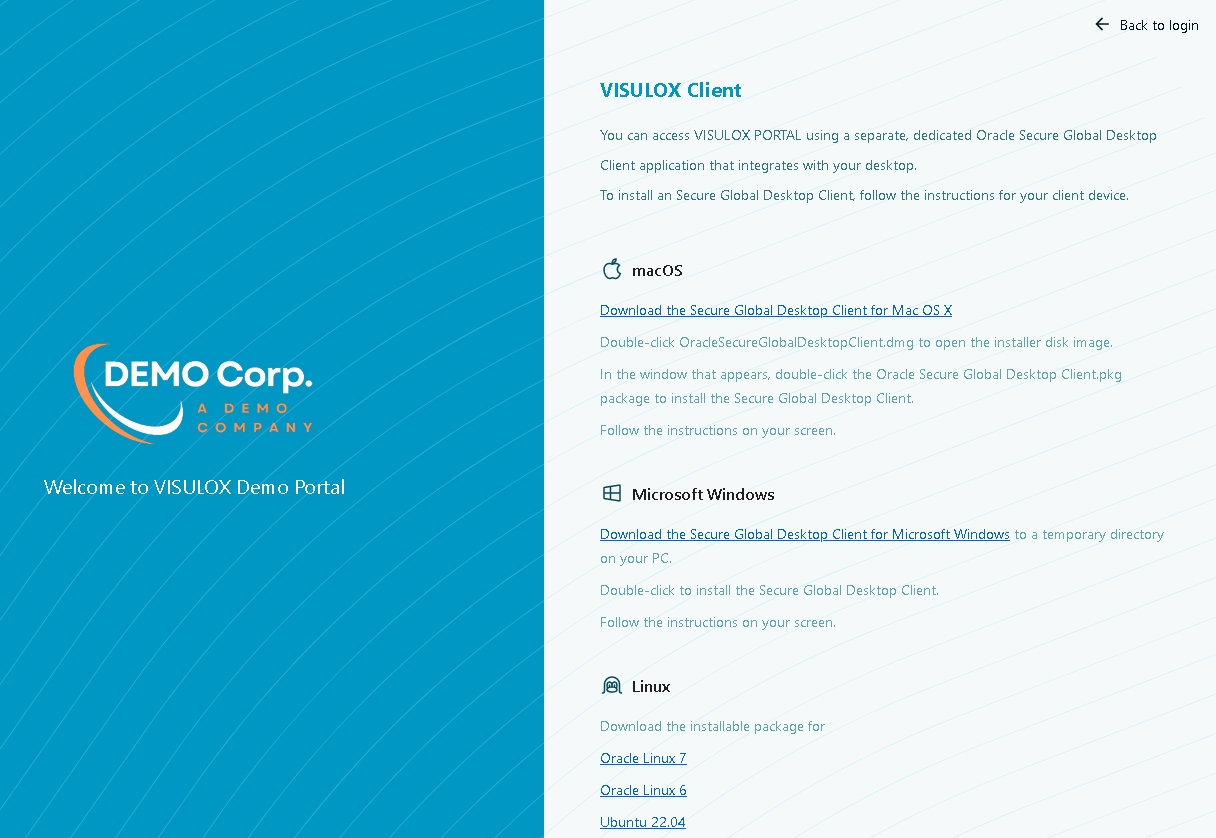
Beispiel: Windows Installation
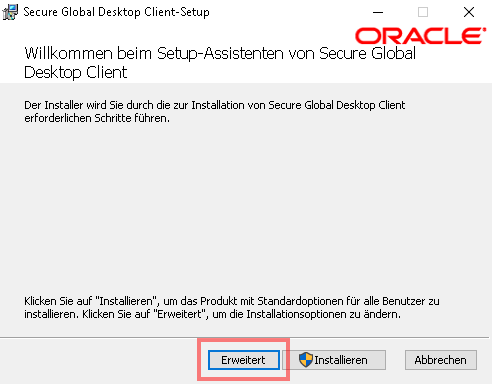
Folgen Sie den Installationsschritten für den Client oder wählen Sie "Erweitert".
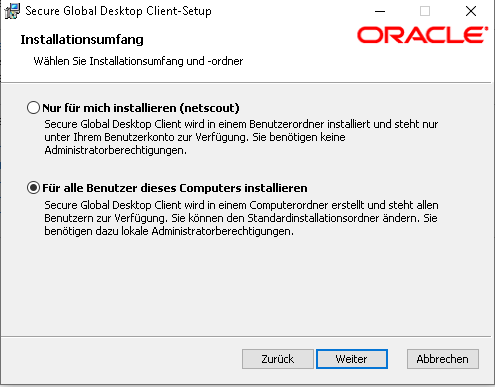
Anwenderspezifische Installation
Für eine anwenderspezifische Installation muss der Anwender die Schreibrechte für das Installationsverzeichnis haben.
Die Standardverzeichnisse für eine anwenderspezifische Installation sind:
-
Microsoft Windows Platformen. Das Homeverzeichis des Anwenders. zum Beispiel::
C:\Users\username\AppData\Local\Programs\Oracle\Secure Global Desktop Client -
Linux Platformen (64-bit). Eine anwenderspezifische Installation wird bei der 64-bit Linux Version des Native Clients nicht unterstützt.
-
macOS Platformen. Es gibt kein Standardverzeichnis für eine anwenderspezifische Installation.
Der Anwender kann die Native Client Applikation in einem beliebigen Installationsverzeichnis installieren.
Ein übliches Verzeichnis ist /Users/username/Applications.
Systemweite Installation
Diese Installationsmethode kann bei einem geteilten Dateisystem benutzt werden.
Die Standardverzeichnisse für eine systemweite Installation sind:
-
Microsoft Windows Platformen.
C:\Program Files\Oracle\Secure Global Desktop Client -
Linux Platformen (64-bit).
/opt/oracle/sgdclient -
macOS Platformen.
/Applications
Anmeldung am Workspace mit dem Client (Version 5.60.550 oder neuer)
Verbinden sich Anwender zum ersten Mal mit einem 5.60.550 oder neuer installierten Client, werden sie aufgefordert die Zustimmung zum Zugriff auf Ressourcen des lokalen Gerätes zu geben.
Diese Einstellungen werden gespeichert und auf allen Installationen angewendet. Die Einstellungen können über das "'Device Sharing..." Menü via Client Icon geändert werden.
Die Dialogbox ist nicht lokalisiert und wird in englissh angezeigt.
Ein Fenster für das Device Sharing wird angezeigt:
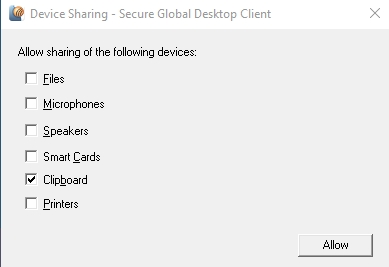
Alle Einstellungen ausser Clipboard benötigen weitere Konfigurationsschritte, um aktiviert zu werden.
Diese Einstellungen können auch zu einem späteren Zeitpunkt angepasst werden, sollten die Funktionen benötigt werden.
JAVA basierter Zugang
Der JAVA basierte Zugang wird nicht länger supported.
Andere Zugangsmethoden
Der Zugang ist auch über HTML5 möglich, sofern dieser nicht deaktiviert wurde.
Proxy Handling
Clientseitige Proxies können verwendet werden. Der Proxy muss für den Browser konfiguriert werden.
Zugang mit dem Native Client
Derzeit unterstützt der Client einen direkten Proxy nicht. Wird ein Proxy benötigt, dann ist beim ersten Mal ein manueller Start der tcc.exe nötig.
Die tcc.exe kann über die Windows Dateisuche gefunden werden. Zum Beispiel: C:\Program Files\Oracle\Secure Global Desktop Client\tcc.exe
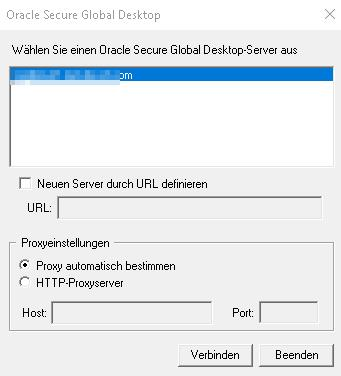
Dies wird nur beim ersten Mal benötigt. Nach einer ersten erfolgreichen Verbindung, kann der Browser direkt verwendet werden.