
Troubleshooting_de

Die folgenden Informationen können helfen, mögliche Fehler auf Clientseite zu erkennen und sollten bei Kontakt mit dem verantwortlichen Supervisor / Support bereitgehalten werden.
Version des verwendeten Browsers
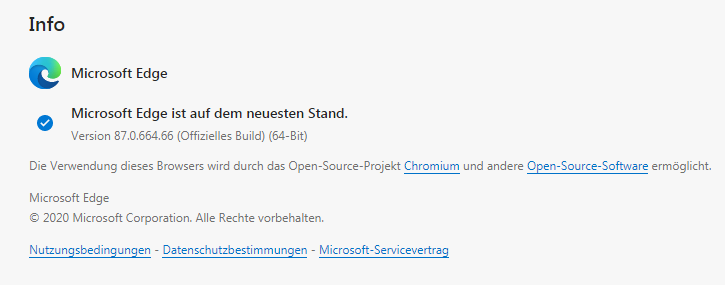
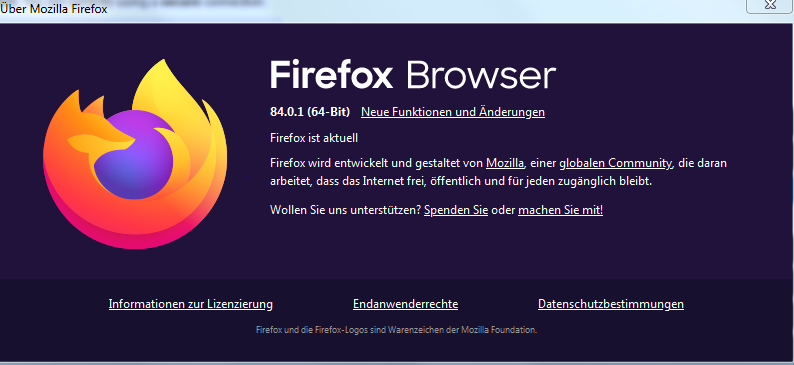
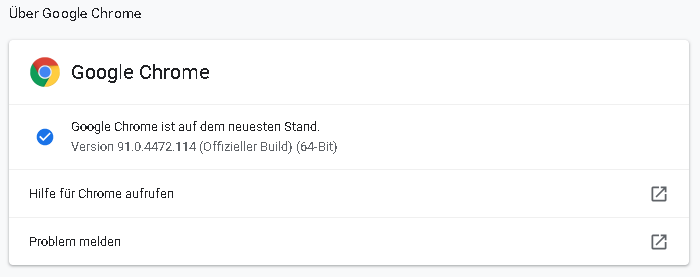
Anzeige der Version des verwendeten Browsers (Beispiel: Edge, Firefox und Chrome):
Microsoft Edge |
| Hilfe und Feedback / |
Mozilla Firefox |
| Hilfe / Über Firefox |
| Google Chrome |
| Hilfe / Über Google Chrome |
Sonstige Einstellungen:
Die Einstellungen des verwendeten Browsers sollten überprüft werden und mögliche problematische Einstellungen, Addons deaktiviert werden (z.B.Popupblocker, Noscript, etc).
Microsoft Edge
Edge's Einstellungen sollten geändert werden, um den Schlafmodus von Tabs zu verhindern, was zum Abbrechen der Workspaceverbindung führen kann.
Ausschalten des Schlafmodus der Tabs in Microsoft Edge:
- Öffnen von Microsoft Edge.
Klick auf die drei Punkte (⋯) in der rechten oberen Ecke und auswählen von Einstellungen.
Im linken Menü, klick auf System und Leistung → Leistung.
Schalter auf aus für:
"Ressourcen sparen mit Tabs im Ruhezustand"
Optional: Für mehr Kontrolle können Seiten auch zu der "Diese Websites nie in den Standbymodus versetzen" Liste hinzugefügt werden.
Nach diesen Änderungen bitte auch folgende VISULOX Parameter anpassen:
visulox config -name api.sessioncookie.lifetime=240Native Client
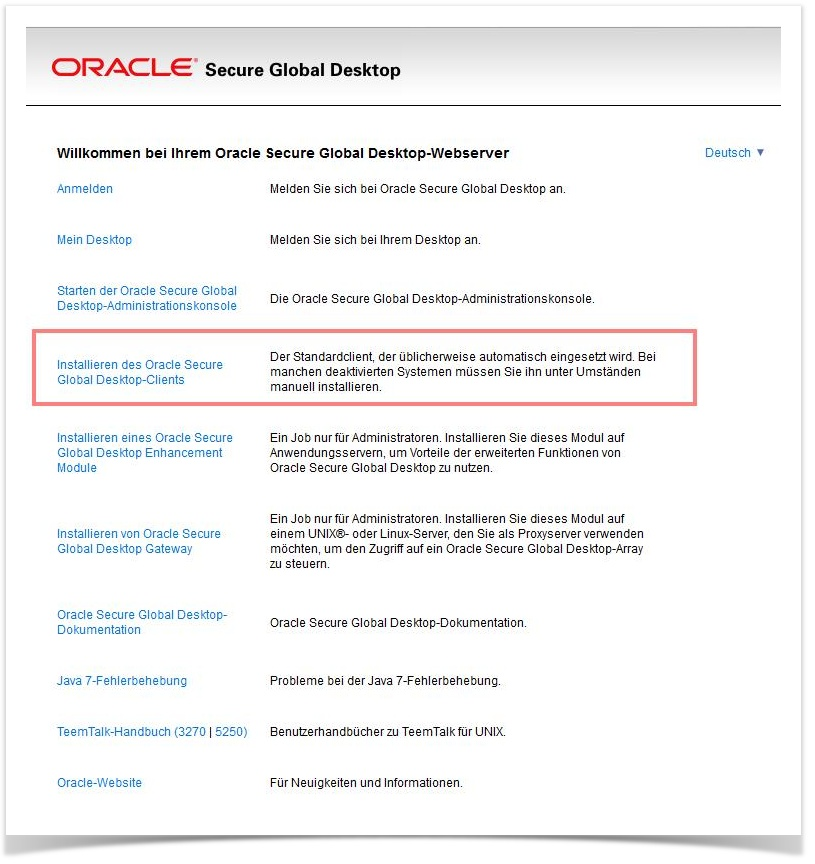
Bei Problemen mit dem automatischen Download des nativen Clients kann der Client auch manuell heruntergeladen und installiert werden, sofern keine direkte Weiterleitung auf die Anmeldeseite eingerichtet ist.
Der Native Client wird von Oracle bereitgestellt.
Native Client |
|
Client Versionsauswahl |
|
Installation |
|
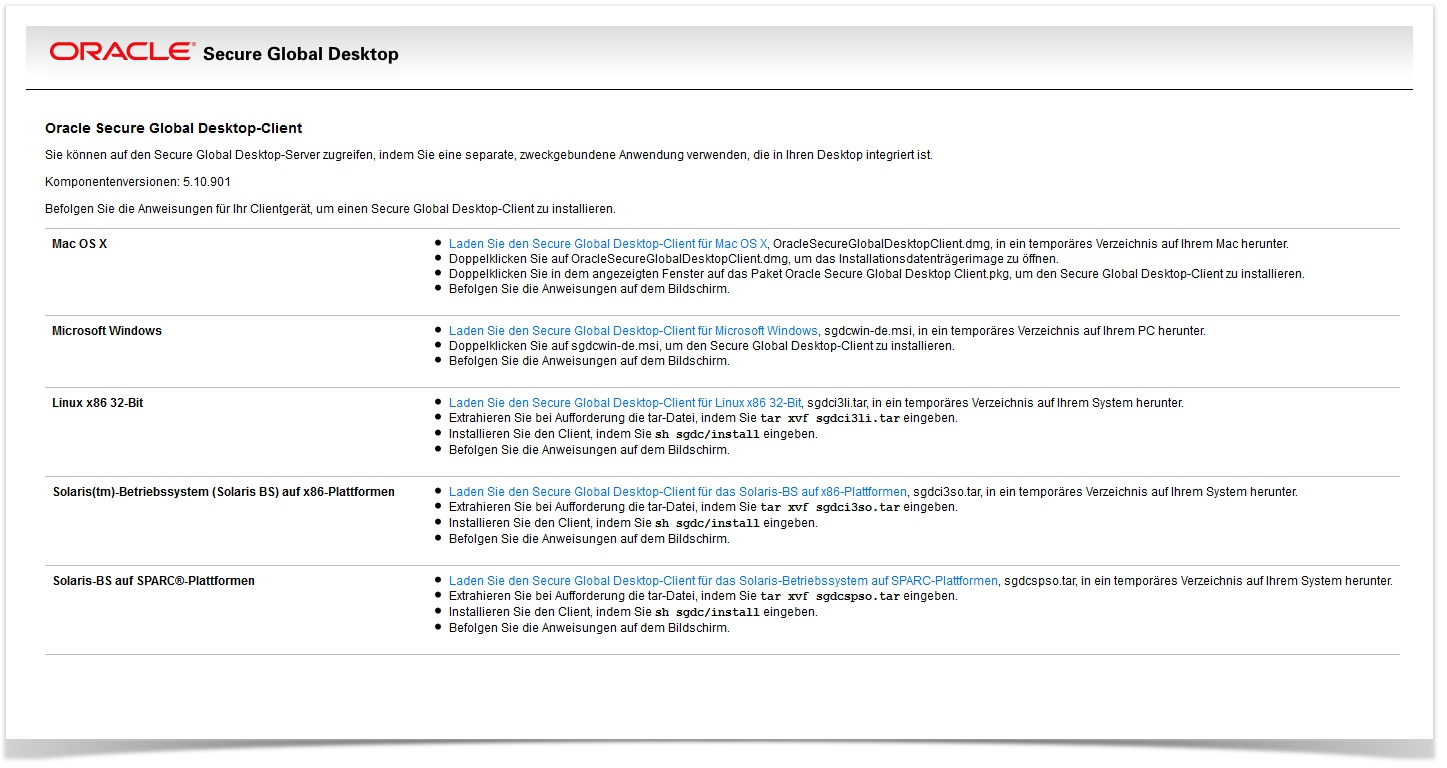
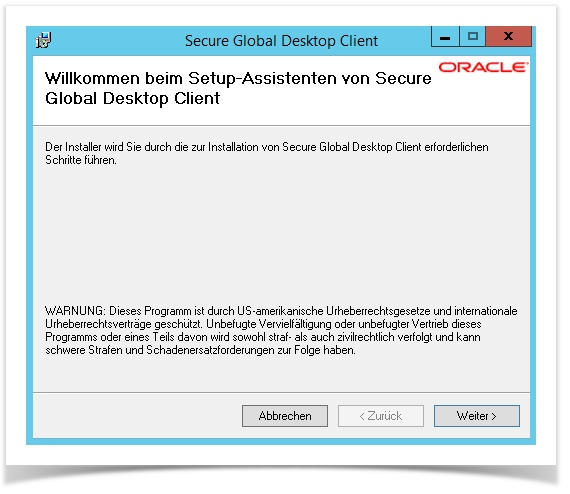
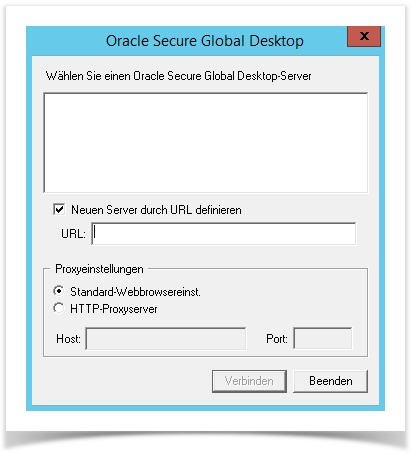
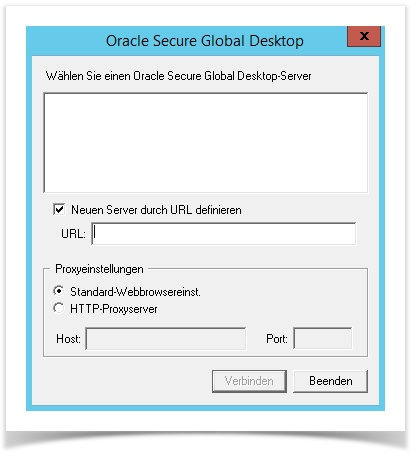
Nach Installation kann der Native Client manuell gestartet werden:
Installation des Clients unter Linux Mint
sudo dpkg -i ./sgdclient_5.60.567-ubuntu22.04_x86_x64.deb
sudo apt-get install libxm4 libmotif-common
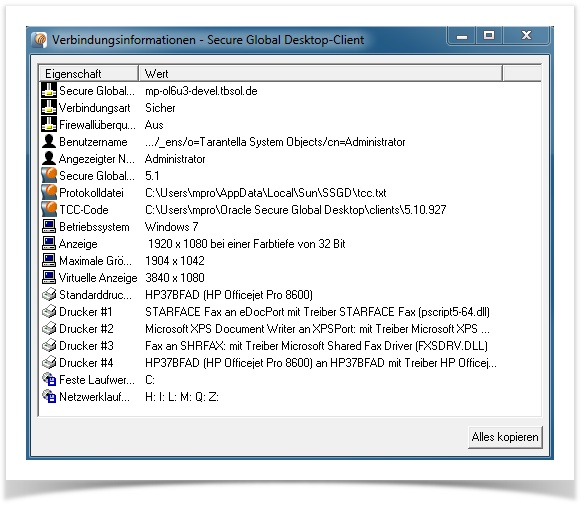
Tarantella Client Component (TCC)
Bei Verbindung mit dem VISULOX PORTAL erscheint auf dem Client ein TCC-Verbindungssymbol (
TCC Taskleisten-Menü |
|
Verbindungsinformationen |
|
Ereignisprotokoll |
|
Allgemein: Sonderzeichen in Passwörtern
In gemischten Umgebungen (Windows / Linux und auch Cloud Dienste) gibt es sogenannte Interoperabilitäts Issues
Deshalb sollten folgende Regeln berücksichtigt werden:
Die erlaubten Zeichen in einem Passwort können je nach den Anforderungen der jeweiligen Website, Plattform oder System variieren.
In der Regel werden jedoch folgende Zeichentypen empfohlen:
- Buchstaben: Großbuchstaben (A-Z) und Kleinbuchstaben (a-z).
- Zahlen: (0-9).
- Sonderzeichen: Diese können je nach System unterschiedlich sein, aber typischerweise gehören dazu:
- ! @ # $ % ^ & * ( ) _ - + = [ ] { } | \ : ' , . ? / ` ~ " ; < >.
VISULOX PORTAL Login Fehler Codes
Der -1 Fehler Code wird angezeigt, wenn ungültige Daten verwendet werden, so dass keine Verbindung zum VISULOX PORTAL aufgebaut werden kann. Dies kann an einem ungültigen Profil liegen.
Der -7 Fehler Code wird angezeigt be einem Proxy Problem, vermutlich proxy chaining.
#define EHTTPCONNECTFAILED -1
#define ENEEDPROXYAUTH -2
#define EHTTPERRORRESPONSE -3
#define EPROXYERRORRESPONSE -4
#define EPROXYNONBASICAUTH -5
#define EHTTPSSLHANDSHAKE -6
#define ESERVERCHAIN -7 // error occured in the server chain
#define EUSERCANCELLED -8 // user cancelled the request (e.g., by using // the Cancel button on an Auth dialog)
#define EDOWNGRADEDSSL -9
Anwendungsstart über den Workspace
Wird eine Anwendung über den Workspace durch anklicken gestartet öffnet sich ein kleines Connection Progress Fenster. Meist verschwindet dieses Fenster sofort wieder und die Anwendung wird gestartet. Sollte es jedoch zu einem Fehler bei der Verbindung kommen, dann bleibt dieses Fenster geöffnet und kann mögliche Fehler anzeigen.
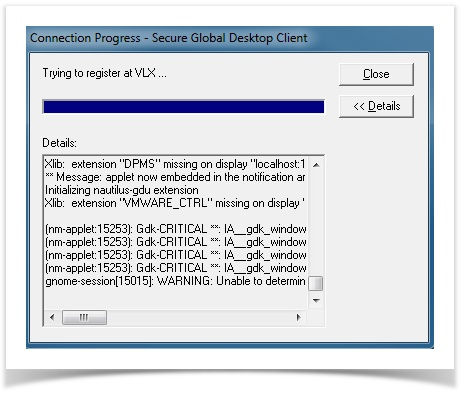
Mithilfe von Paste & Copy kann die Ausgabe in eine Textdatei kopiert und an den Administrator / Support weitergeleitet werden.
Fehlermeldung beim Start einer Anwendung im Workspace
Es kann vorkommen, dass die Tarantella Client Component (TCC) verschwindet oder keine Verbindung mehr zum VISULOX PORTAL besteht., dann wird folgender Fehler im Workspace angezeigt:
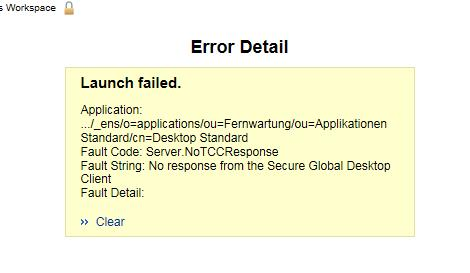
In diesem Fall hilft ein Aktualisieren des Workspaces (F5) oder Abmelden und erneutes Anmelden.
VISULOX Shellskript Tracing
VISULOX Shellskripte werden im Hintergrund ausgeführt. Fehler sind dann im Log zu finden.
Zum Testen der Skripte kann mit folgenden Zeilen im Header der Shellskripte Tracing aktiviert werden:
#!/bin/bash
# verify helpful lines
exec 99> <path to a log file>
BASH_XTRACEFD=99
set -x
Flash Player und ausgecheckte Filme
Flash wird nicht mehr unterstützt.
Citrix Receiver
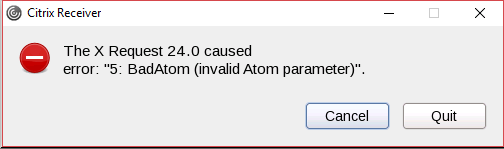
Mit dem “Cancel”-button kann das Fenster geschlossen werden. Die Anwendung startet wie gewöhnlich.
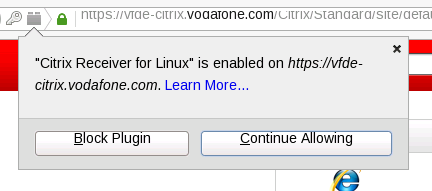
Copy / Paste für Mac OS
- Öffnen der X11 Preferences und aktivieren von “Emulate three button mouse”
Aktivieren von allen Aktionen für Pasteboard / Clipboard:
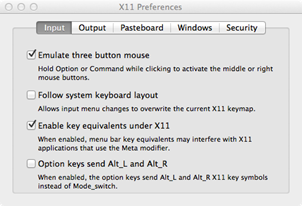
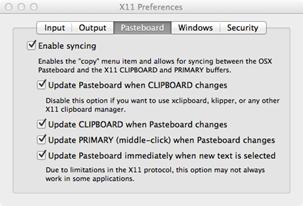
Paste = ALT + click
Copy = Auswählen des Textes, um ihn ins Clipboard zu kopieren
Copy & paste in HTML5 Sitzungen / Anwendungs-Toolbar
Wird eine Anwendung geöffnet, dann wird auf der linken Seite der Applikation die Anwendungs-Toolbar angezeigt.
Die Toolbar hat Icons mit denen der Anwender einige Operationen ausführen kann, wie zum Beispiel Copy & Paste.
| Icon | Beschreibung |
|---|---|
| Kopiert den ausgewählten Text in die Zwischenablage. |
| Einfügen des ausgewählten Textes aus der Zwischenablage. |
| Anzeige der Menü-Optionen, um Tastatur-Shortcuts an das Anwendungsfenster zu schicken. |


Kopieren und einfügen zwischen Anwendungen
Kopieren und einfügen von Text zu und von einem Client und zwischen Anwendungen. Wird der HTML5 Workspace benutzt ist es nicht erlaubt, die lokale Zwischenablage des Clients direkt zu verwenden.
Das bedeutet, dass für Copy & Paste auf dem HTML5 Workspace besondere Schritte nötig sind, im Vergleich zu dem Standard-Workspace.
Die folgenden Änderungen betreffen Copy & Paste:
- Die Daten müssen zuerst in die HTML5 Zwischenablage übernommen werden, bevor sie in eine Remoteanwendung oder auf dem Client eingefügt werden kann.
Das Kopier-Icon aus der Toolbar kann verwendet werden, um die Daten zu erhalten, die von der Anwendung kopiert werden sollen und schreibt sie in die Workspace-Zwischenablage. - Das Einfügen-Icon kann verwendet werden, um den Text zur Client-Zwischenablage zu schreiben.
The following procedures describe how to copy and paste text for applications:
Die folgenden Schritte beschreiben, wie für Anwendungen Text kopiert und eingefügt werden kann:
Kopieren von einer Anwendung zu einem Client
- Auswählen und kopieren des Textes in der Anwendung.
Benutzen der normalen Methode für die Anwendung, aus der kopiert wird. Zum Beispiel über eine Menü-Option in der Anwendung. - Erhalten des Textes von der Anwendung.
Klicken auf das Kopier-Icon in der Anwendungs-Toolbar.
Klicken auf Bestätigen, um der Anwendung das Kopieren des Textes in die Zwischenablage des Clients zu erlauben. - Einfügen des kopierten Textes in eine Anwendung auf dem Client.
Benutzen der normalen Methode für die Anwendung, in die eingefügt wird. Zum Beispiel über eine Menü-Option in der Anwendung.
Einfügen in eine Anwendung vom Client
- Auswählen und kopieren des Textes der Anwendung auf dem Client.
Benutzen der normalen Methode für die Anwendung, aus der kopiert wird. Zum Beispiel über eine Menü-Option in der Anwendung. - Erhalten des Textes aus der Client-Zwischenablage.
Klicken auf das Einfügen-Icon in der Anwendungs-Toolbar.
Der Einfügedialog wird angezeigt: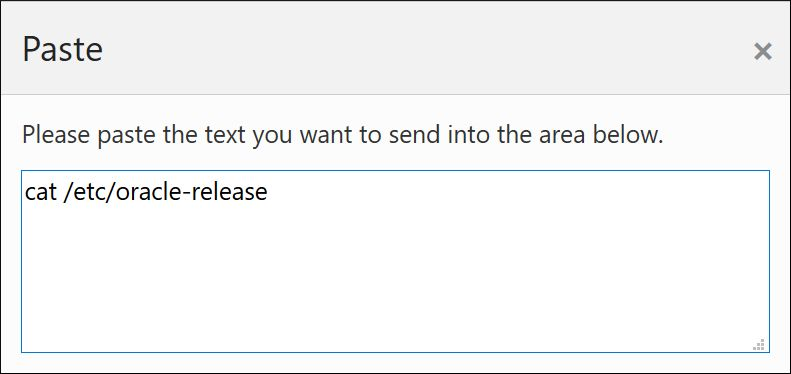
Einfügen des kopierten Textes in die Textbox des Einfügedialogs.
Folgende Möglichkeiten:
• Rechtsklick und Auswahl von Einfügen.
• Benutzen des Ctrl-V Tastaturshortcuts.
Der Einfügedialog wird automatisch beendet.Einfügen des kopierten Textes in die Anwendung.
Benutzen der normalen Methode für die Anwendung, in die eingefügt wird. Zum Beispiel über eine Menü-Option in der Anwendung.
Kopieren zwischen Anwendungen
- Auswählen und kopieren des Textes in der ersten Anwendung.
Benutzen der normalen Methode für die Anwendung, aus der kopiert wird. Zum Beispiel über eine Menü-Option in der Anwendung. - Erhalten des Textes von der Anwendung.
Klicken auf das Kopier-Icon in der Anwendungs-Toolbar. - Wechseln zur zweiten Anwendung.
Der kopierte Text wird automatisch zur zweiten Anwendung übertragen. - Einfügen des kopierten Textes in die zweite Anwendung.
Benutzen der normalen Methode für die Anwendung, in die eingefügt wird. Zum Beispiel über eine Menü-Option in der Anwendung.
Senden von lokalen Tastaturshortcuts an die Remoteanwendung
Die Windowstaste und Tastaturshortcuts, um Windows zu bedienen kann an die Remotesitzung gesendet werden.
- Klicken auf das Tastatur-Icon in der Anwendungs-Toolbar.
Optionen werden angezeigt, um eine der folgenden Remote-Tastaturshortcuts einzufügen:
• Ctrl-Alt-Del
• Windows-Taste Klicken auf den benötigten Tastaturshortcut
Die Tastatureingabe wird an das Remoteanwendungs-Fenster gesendet.